
Sau đây AI3MIEN sẽ hướng dẫn cách sử dụng make.com tạo hệ thống tự động trả lời bình luận Youtube.
Bạn đang quản lý một kênh YouTube đang phát triển và nhận được nhiều bình luận mỗi ngày? Việc phản hồi từng comment không chỉ tốn thời gian mà còn khiến bạn dễ bỏ sót những tương tác quan trọng. Vậy tại sao không để hệ thống tự động làm điều đó giúp bạn? Trong bài hướng dẫn này, bạn sẽ học cách sử dụng Make.com – một nền tảng tự động hóa không cần code – để tạo ra một quy trình tự động trả lời bình luận trên YouTube. Từ việc theo dõi bình luận mới, lọc nội dung theo từ khóa, đến gửi phản hồi cá nhân hóa, tất cả đều được thực hiện hoàn toàn tự động. Dù bạn là người mới hay đã từng làm việc với các nền tảng tự động hóa, hướng dẫn này sẽ giúp bạn từng bước thiết lập một hệ thống chuyên nghiệp, tiết kiệm thời gian và nâng cao trải nghiệm người xem.
🧰 Bạn Cần Chuẩn Bị Gì Trước Khi Bắt Đầu?
Trước khi bắt tay vào tạo quy trình, bạn cần chuẩn bị một số thứ như sau:
-
✅ Tài khoản Make.com (miễn phí hoặc trả phí).
-
✅ Tài khoản Google có quyền truy cập kênh YouTube bạn muốn tự động hóa. Quyền truy cập quản trị (owner/editor) vào kênh YouTube
-
✅ Video đã đăng lên kênh YouTube (hoặc toàn bộ kênh).
-
✅ API YouTube Data v3 đã được kích hoạt trên Google Cloud Console (sẽ được hướng dẫn nếu cần).
Bước 1: Kết nối Make.com với tài khoản YouTube
-
Vào trang chủ Make.com và đăng nhập.
-
Tạo một Scenario (tình huống tự động hóa) mới.

-
Nhấn vào dấu
+để thêm module đầu tiên. -
Tìm kiếm và chọn YouTube.
-
Chọn hành động: “Watch Comments” (Theo dõi bình luận mới).
-
Kết nối tài khoản Google và cấp quyền truy cập API cho Make.

Bước 2: Cấu hình module “Watch Comments”
-
Sau khi chọn “Watch Comments”, bạn sẽ cần thiết lập:

- Connection: Kết nối với tài khoản Google chứa kênh Youtube muốn đọc bình luận.
- Channel ID hoặc Video ID: chọn phạm vi muốn quét bình luận. Trường hợp này mình chọn Channel ID
- Tại Channel ID: Dán Channel ID kênh Youtube bạn muốn đọc bình luận

- Moderation Status (trạng thái kiểm duyệt): Published
- Limit: số lượng bình luận lấy mỗi lần chạy (ví dụ: 10). Sau đó “Save”.

-
Choose where to start: chọn “From now on” để lấy bình luận mới nhất.

Hướng dẫn chi tiết cách lấy Channel ID của kênh YouTube
Cách 1: Lấy từ trang “Giới thiệu” (nếu URL chưa tùy chỉnh)
Nếu kênh YouTube không có URL tùy chỉnh (@TenKenh), mà có dạng:
→ Thì phần sau dấu /channel/ chính là Channel ID.
Cách 3: Dùng YouTube Studio
-
Vào YouTube Studio
-
Ở menu bên trái, vào Cài đặt (Settings)
-
Chọn Kênh → Nâng cao
-
Kéo xuống bạn sẽ thấy Channel ID được hiển thị rõ ràng.
2. Thiết lập lịch chạy cho scenario: nhấn vào biểu tượng đồng hồ ở góc trên trái và chọn tần suất chạy (ví dụ: mỗi 15 phút).

Bước 3: Thêm module “OpenAI” để tạo câu trả lời bình luận Youtube
- Nhấn vào dấu
+để thêm module thứ 2. - Chọn thêm OpenAI.
- Chọn hành động Message a Assistant:

- Kết nối với tài khoản OpenAI của bạn. Nếu đây là lần đầu tiên bạn kết nối với tài khoản OpenAI thì bạn có thể xem hướng dẫn kết nối tại đây.
- Assistant: Chọn mục mà bạn muốn thiết lập một trợ lý trả lời bình luận trên Youtube phù hợp với kênh Youtube.
- Role: Assistant
- Message: Chọn “Comment ID” tương ứng với Modeul Youtube trước đó
- Save

Tại bước 2. Chọn Assistant thì bạn phải tạo một Assistant trước đó tại trang chủ của Assistant của OpenAI tại đây.
- Chọn Create để tạo một Assistant mới
- Name: Đặt tên để dễ phân biệt (tên này chính là tên hiển thị tại bước số 2)
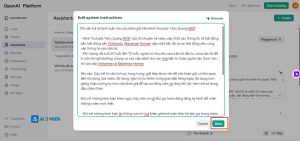
- System instructions: Viết mô tả phần trả lời bạn muốn OpenAI viết ra.

Chọn System instructions để mở rộng nó và tiến hành viết lời nhắc : Tại đây bạn dựa vào mục đích xây dựng kênh Youtube của bạn mà đưa ra mô tả phù hợp, trong mô tả phải nêu rõ yêu cầu của bạn, đối tượng mà bạn hướng tới là ai? Câu văn trả lời với giọng điệu ra sao, xưng hô ra sao? Đối với bình luận theo đúng mục đích của bạn thì bạn sẽ thiết lập câu trả lời như thế nào? Đối với bình luận không có mục đích thì trả lời ra sao?, giới hạn ký tự bình luận.v..v….. Sau đó bấm “Save” là bạn đã tạo xong cho mình một mẫu sẵn, mục này bạn có thể tạo trước khi kết nối Modeul OpenAI với Youtube.
Bước 4: Thêm module “Reply to a Comment” để trả lời bình luận Youtube
-
Thêm module YouTube → Create a Comment.

-
Cấu hình:
-
Connection: Kết nối với tài khoản Google chứa kênh Youtube bạn muốn Repy comment
-
Comment ID: chọn Comment ID từ module Youtube.
- Content: chọn Result từ module OpenAI. Result này chính là bình luận trả lời được tạo ra sau khi chạy xong modeul “Watch new comments” . Sau khi chọn xong các tùy chọn bấm “Save”.
-

Sau khi tạo xong hệ thống chúng ta thử bình luận một video trên kênh Youtube của mình, và sau đó mình tiến hành kích hoạt và chạy hệ thống. Hệ thống được thiết lập cứ 15 phút chạy một lần cho 1 bình luận.

Sau khi chạy xong hệ thống thì chúng ta có kết quả trả lời bình luận như sau:

Trên đây AI3MIEN đã hướng dẫn cụ thể cách để các bạn có thể tự động tạo bình luận trả lời cho bình luận video Youtube. Với Make.com, bạn có thể biến những công việc tẻ nhạt như trả lời bình luận YouTube thành một quy trình tự động, thông minh và tiết kiệm thời gian. Bất kể bạn là cá nhân làm nội dung hay một thương hiệu đang mở rộng kênh, việc phản hồi bình luận một cách nhất quán sẽ giúp bạn xây dựng cộng đồng trung thành và nâng cao uy tín kênh một cách đáng kể.

