

Trong thời đại số, việc tối ưu hóa quy trình sản xuất và phân phối nội dung trên nhiều nền tảng là yếu tố then chốt giúp nhà sáng tạo tiết kiệm thời gian và tăng hiệu suất. Trong bài viết này, chúng ta sẽ đi sâu vào quy trình tự động đăng YouTube Shorts bằng Make.com kết hợp với Canva – hai công cụ miễn phí và đầy sức mạnh. Việc áp dụng quy trình tự động hóa này không chỉ giúp giảm thiểu thao tác thủ công mà còn giúp nội dung Shorts được phổ biến đều đặn, đạt hiệu quả cao trong marketing và xây dựng thương hiệu cá nhân hoặc doanh nghiệp.
Tại sao nên tự động đăng YouTube Shorts?
YouTube Shorts đang trở thành xu hướng nổi bật nhất trong thế giới nội dung ngắn. Với khả năng lan truyền nhanh và thu hút người xem tự nhiên nhờ thuật toán của YouTube, Shorts đã trở thành công cụ không thể thiếu đối với nhà sáng tạo. Tuy nhiên, việc đăng video hàng ngày theo cách thủ công sẽ khiến bạn tốn nhiều thời gian. Đó chính là lý do bạn nên xem xét việc tự động đăng YouTube Shorts.
Giới thiệu Make.com là gì?
Make.com (tiền thân là Integromat) là một nền tảng tự động hóa công việc cho phép kết nối nhiều dịch vụ với nhau như: Google Drive, Gmail, YouTube, Telegram, Notion… Với giao diện trực quan dề dùng và đầy mạnh, Make cho phép bạn tạo ra những “kịch bản” tự động phục vụ nội dung một cách mượt mà.
Canva hỗ trợ gì trong quy trình tự động này?
Canva là một công cụ thiết kế đồ họa trực tuyến, cho phép bạn tạo ra các video đỉnh dạng dành riêng cho Shorts cực nhanh và chuyên nghiệp và trên thực tế bạn có thể tạo được 1000 Youtube Shorts cùng một lúc. Đặc biệt, Canva hỗ trợ API và có thể tích hợp với Make để tự động lấy nội dung từ đây và tiến hành đăng tải.
Vì sao cần dùng ChatGPT để tạo prompt cho video?
- Tiết kiệm thời gian nghĩ nội dung mỗi ngày
- Đảm bảo ý tưởng bám sát xu hướng
- Dễ dàng tùy chỉnh theo chủ đề và đối tượng người xem
Quy trình tự động đăng YouTube Shorts với Make.com và Canva
1.Các bước tạo prompt cho video YouTube Shorts bằng ChatGPT
Bước 1: Xác định chủ đề chính cho kênh
Ví dụ: kiến thức marketing, tips học tiếng Anh, câu nói hay, mẹo vặt công nghệ…
Bước 2: Gửi prompt gợi ý ý tưởng video
Sau khi gửi prompt gợi ý lên ý tưởng cho video thì ta có kết quả ý tưởng theo bảng như sau, sau đó ta copy bảng này vào google sheets.

2.Cách tạo YouTube Shorts bằng Canva
Bước 1: Tạo thiết kế mới với tỷ lệ chuẩn Shorts
-
Truy cập https://www.canva.com
-
Ở thanh tìm kiếm, gõ “Youtube Shorts”
-
Click Tạo thiết kế trống (Create blank)

Bước 2: Chèn video hoặc ảnh
Bạn có 3 lựa chọn:
-
Tải video lên từ máy tính/điện thoại (MP4)
-
Sử dụng video miễn phí từ thư viện của Canva (tab “Videos”)
-
Dùng ảnh tĩnh (sau đó thêm hiệu ứng chuyển động để làm sống động)
Bước 3: Thêm nội dung (text – hiệu ứng – âm thanh)
-
Thêm tiêu đề hấp dẫn: Nhấn vào “Text” → chọn kiểu font → gõ nội dung
-
Chèn icon/sticker: Vào “Elements” → tìm các biểu tượng vui nhộn, phù hợp nội dung
-
Thêm nhạc nền: Tab “Audio” → chọn nhạc miễn phí hoặc tải nhạc của bạn lên
- Tự động điền dữ liệu: Với mỗi phần text đã chèn trên video, chọn vào phần “Tự động điền dữ liệu” để kết nối với bảng data mình đã lưu ý tưởng từ phần trên theo từng phần text tương ứng xuất hiện trên video.

Sau khi kết nối dữ liệu và căn chỉnh sự xuất hiện của text trên video thì bạn bấm vào “Tiếp tục” để chọn toàn bộ dữ liệu từ bảng, trước đó mình đã tạo tổng cộng 20 nội dung ý tưởng và chúng ta chọn tất cả. Sau đó bấm vào “tạo 20 bản thiết kế”.

Chúng ta có kết quả là 20 shorts video đã được tạo, việc của chúng ta bây giờ là kiểm tra lại một lượt và chỉnh sửa từng video cho đến khi bạn hài lòng thì thôi. Rồi chọn “share”.

Sau khi bấm “share” thì hộp thoại tải xuống hiện ra và bạn phải làm một bước rất quan trọng đó chính là tích chọn vào ô “Tải các trang xuống dưới dạng riêng biệt” thì lúc này Canva mới tách riêng cho bạn từng video nhỏ.

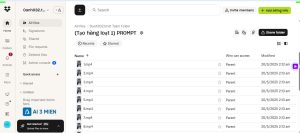
Xuất bản video và lưu vào Google Drive hoặc Dropbox.
3. Tạo một Scenario mới trên Make.com
- Đăng nhập Make.com > Click “Create a new scenario”
- Thêm module Flow Control -> Repeater .
Initial value: là thứ tự video bạn muốn lặp lại mình để là từ video số 1.
Repeater: là số lượng video bạn muốn lặp lại quá trình này.

Thêm module Google Drive (hoặc Dropbox) để quét thư mục chứa video Shorts. Trong trường hợp này mình chọn Dropbox -> Upload a file.

Tại chức năng này mình sẽ tiến hành kết nối với tài khoản Dropbox, sau đó tại “Way of selecting files -> Select a file.
Tại mục File, mình sẽ tìm đến đường dẫn chứa video mình muốn đăng lên và mỗi video đều có định dạng là tên.mp4. Trong trường hợp này mình bật chế độ map rồi chọn “i” tại thanh công cụ, “i” ở đây chính là giá trị từ 1 đến 20 tức là trong vòng lặp này nó sẽ đăng lần lươt từ video số 1 đến video số 20. Sau đó chọn Save.

Thiết lập Module YouTube trong Make
- Kết nối với tài khoản google chứa kênh Youtube của bạn .
- Title: Trong trường hợp này mình để Tile cho các video cùng một định dạng, nếu bạn muốn viết tiêu đề cho từng video thì trước khi kết nối với Module Youtube thì bạn thêm Module OpenAI để Ai viết tiêu đề video theo ý mà bạn muốn.

Video category: Chọn lĩnh vực cho video trên kênh của bạn.
Private status and Scheduling: Chọn “Private” , đăng video lên ở chế độ riêng tư và sau khi video được lên lịch thì đến đúng ngày bạn lên lịch thì video sẽ được đăng lên ở dạng công khai.
Publish at: Thiết lập lịch công khai video. Bạn chọn tính năng có chứa lịch tại thanh công cụ, và cuối thanh công cụ bạn chọn vào chức năng “addDays”, tại khung định dạng của addDays sẽ có hàm thời gian để bạn chọn giá trị, mình sẽ chọn lên lịch ngay từ bây giờ thì mình sẽ bấm vào “now'.

Gía trị sau đó chính là vòng lặp của bạn, thì tương tứng với module Dropbox bạn chọn 1.i , trên thanh công cụ “X” bạn chọn phép tính nhân có định dạng là *. Tại đây mình muốn cách 2 ngày mình sẽ đăng video lên 1 lần thì bạn chỉ cần lấy vòng lặp đó nhân với 2, hoặc nhân với một số bất kỳ mà bạn muốn số ngày lặp lại vòng lặp đó. Sau đó bấm “Save”.

Cuối cùng bấm vào lưu toàn bộ hệ thống và tiến hành chạy hệ thống. Kết quả như hình dưới là toàn bộ 20 video của chúng ta đã được upload lên kênh Youtube ở chế độ riêng tư.

Chúng ta quay lại kênh Youtube của mình để xem kết quả, tại đây các shorts video đã được lên lịch đúng như ý muốn của mình và chỉ cần đến đúng ngày đó thì video sẽ được Public. Nếu trước đó bạn chưa tạo tiêu đề cho video thì mình cũng có thể vào trực tiếp từng video để thêm tiêu đề và mô tả sao cho phù hợp với nội dung của từng video muốn truyền đạt.

Lợi ích khi áp dụng quy trình tự động này
- Tiết kiệm hàng giờ mỗi tuần
- Đảm bảo tần suất đăng Shorts đều đặn
- Hạn chế sai sót do con người thao tác
- Tối ưu hóa quy trình marketing và xây dựng thương hiệu
Lưu ý khi sử dụng Make.com
- Giới hạn trong tài khoản free: 1,000 ops/tháng
- Cần xác thực tài khoản YouTube trước khi sử dụng API upload
- Video Shorts phải < 60 giây và định dạng dọc (9:16)
Kết luận
Việc tự động đăng YouTube Shorts bằng Make.com và Canva không chỉ tiết kiệm thời gian mà còn giúp bạn chủ động hơn trong việc xây dựng hệ thống nội dung chiến lược. Kết hợp thêm ChatGPT để tạo ý tưởng và nội dung video càng khiến quy trình này trở nên toàn diện, thông minh và hiệu quả hơn.
Hãy bắt đầu áp dụng quy trình này ngay hôm nay để không bỏ lỡ người xem trên nền tảng YouTube!
Xem thêm hướng dẫn tại kênh Youtube.