

Trong hướng dẫn này, bạn sẽ học cách sử dụng make tự động đăng bài Facebook, Instagram, X và Linkedin của mình bằng Make.com. Nếu bạn chưa tìm hiểu về make, hãy xem hướng dẫn sử dụng make.com cho người mới bắt đầu miễn phí của AI3MIEN.
Để thành công trong tiếp thị trên mạng xã hội, bạn cần một luồng nội dung hấp dẫn ổn định. Việc chia sẻ thường xuyên các bài viết, đặc biệt là những bản cập nhật có video hoặc hình ảnh bắt mắt, là một trong những cách hiệu quả nhất để giữ cho đối tượng của bạn luôn năng động và hứng thú. Tuy nhiên, việc tạo các bài đăng này có thể nhanh chóng ngốn nhiều thời gian hơn bạn mong muốn. Rất may, tính năng tự động hóa đã có mặt để cứu vãn tình hình.
Trong hướng dẫn này, tôi sẽ hướng dẫn bạn cách thiết lập quy trình làm việc tự động tạo và xuất bản các bài đăng trên Facebook, Instagram, X và Linkedin, hoàn chỉnh với hình ảnh. Chúng ta sẽ sử dụng Make.com để xử lý phần tự động hóa thông qua API để tạo nội dung, tạo video và hình ảnh. Cuối cùng, bạn sẽ có một hệ thống tự động tạo các bài đăng trên Facebook như hình bên dưới:
 Bạn không phải chờ lâu nữa, AI3MIEN sẽ hướng dẫn bạn ngay bây giờ đây:
Let's get started!
Đầu tiên mình sẽ hướng dẫn các bạn cách sử dụng make.com để kết nối với các tác vụ nhé
Bạn không phải chờ lâu nữa, AI3MIEN sẽ hướng dẫn bạn ngay bây giờ đây:
Let's get started!
Đầu tiên mình sẽ hướng dẫn các bạn cách sử dụng make.com để kết nối với các tác vụ nhé

 Bạn chọn tính năng “Watch New Rows”

 Sau khi chúng ta có link bài báo mình muốn đăng lên mạng xã hội rồi thì chúng ta sẽ thực hiện tại make.com như sau:
 Sau khi chọn được file Google Sheets có chứa link bài viết bạn phải tìm đúng trang tính chứa link bài viết bạn cần tóm tắt.
Chọn giới hạn tùy theo số lượng link bạn muốn tóm tắt tại “Limit” và chọn “Save”.
Sau khi chọn được file Google Sheets có chứa link bài viết bạn phải tìm đúng trang tính chứa link bài viết bạn cần tóm tắt.
Chọn giới hạn tùy theo số lượng link bạn muốn tóm tắt tại “Limit” và chọn “Save”.
 Chúng ta sẽ thiết lập lịch đăng bài, theo mặc định là thiết lập 15 phút một lần, ở trường hợp này chúng ta muốn đăng bài viết vào 9h sáng mỗi ngày rồi sau đó chọn “Save”.
 Vậy là chúng ta đã thiết lập xong trình kích hoạt Google Sheets.
Bước 3: Để AI đọc được bài viết thì sẽ sử dụng công cụ Perplexity để thực hiện điều này.
Perplexity là đối thủ cạnh tranh của OpenAI và Claude nhưng công cụ này có điểm làm tốt hơn 2 công cụ này là khả năng truy cập trang web và có thể trả về thông tin các bài viết khác nhau theo thời gian thực.
Bạn truy cập vào trang web của Perplexity tiến hành đăng ký. Sau khi đăng ký xong chọn phần cài đặt như hình dưới:
Vậy là chúng ta đã thiết lập xong trình kích hoạt Google Sheets.
Bước 3: Để AI đọc được bài viết thì sẽ sử dụng công cụ Perplexity để thực hiện điều này.
Perplexity là đối thủ cạnh tranh của OpenAI và Claude nhưng công cụ này có điểm làm tốt hơn 2 công cụ này là khả năng truy cập trang web và có thể trả về thông tin các bài viết khác nhau theo thời gian thực.
Bạn truy cập vào trang web của Perplexity tiến hành đăng ký. Sau khi đăng ký xong chọn phần cài đặt như hình dưới:
 Điều bạn cần làm lúc này là kết nối API Key của mình và kết nối API đó vào Make.com
Tại màn hình chính cài đặt bạn chọn API Key, rồi sau đó chọn Create Key. Sau khi tạo Key xong rồi bạn copy API Key này và kết nối vào Make.com
Điều bạn cần làm lúc này là kết nối API Key của mình và kết nối API đó vào Make.com
Tại màn hình chính cài đặt bạn chọn API Key, rồi sau đó chọn Create Key. Sau khi tạo Key xong rồi bạn copy API Key này và kết nối vào Make.com
 Sau đó quay lại trang make.com thêm tác vụ Perplexity AI:
 Từ phần công cụ của Perplexity chọn “Create a Chat Completion”.
 Nếu đây là lần đầu tiên bạn sử dụng Perplexity trong Make thì sẽ thực hiện các bước như sau:
 Sau khi kết nối thành công, bạn chọn Models mà mình muốn sử dụng. Trong trường hợp này AI3MIEN chọn sonar-deep-research. Sau đó bấm “Add item”.

 Bấm “Save” để lưu và sau đó bạn có thể chạy module này để xem liên kết có hoạt động hay không.

 Đối với module đầu tiên bạn có thể chọn Anthropic Claude cũng tương tự như OpenAI, ở đây nó hoạt động tốt hơn OpenAI.
 Sau khi chọn vào “Create a Promt”, bạn kết nối với tài khoản Anthropic Claude thông qua API Key tương tự như với Perplexity rồi bấm “Save”.
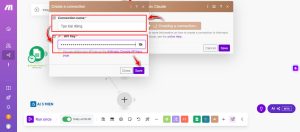 Sau khi kết nối thành công với tài khoản Claude, bạn chọn Model mà bạn muốn sử dung. AI3MIEN chọn “claude 3 opus”
 Chọn Role là Use, Tại mục Content bấm “Add item” .
Tại phần content bạn điền một prompt (lời nhắc) để yêu cầu Claude thực hiện một tác vụ nào đó. Điều này tương tự như cách bạn nhập prompt cho ChatGPT để yêu cầu Claude viết một bài viết theo promt mà bạn viết tương ứng với module Perplexity. “Choices → Content ”.
Sau đó chọn “Save”.
Chọn Role là Use, Tại mục Content bấm “Add item” .
Tại phần content bạn điền một prompt (lời nhắc) để yêu cầu Claude thực hiện một tác vụ nào đó. Điều này tương tự như cách bạn nhập prompt cho ChatGPT để yêu cầu Claude viết một bài viết theo promt mà bạn viết tương ứng với module Perplexity. “Choices → Content ”.
Sau đó chọn “Save”.
 Modeul thứ 2 bạn có thể chọn OpenAI để thực hiện tạo bài viết. Bạn chọn OpenAI -> Create a completion.
 Bạn kết nối với tài khoản OpenAI thông qua API Key tương tự như với Perplexity rồi bấm “Save”.
 Sau khi kết nối xong tài khoản OpenAI, tại mục Select Method bạn chọn “Create a Chat Completion (GPT or o1 models).
Model bạn chọn phiên bản mới nhất. Tại mục Messages bấm “Add item” .
Sau khi kết nối xong tài khoản OpenAI, tại mục Select Method bạn chọn “Create a Chat Completion (GPT or o1 models).
Model bạn chọn phiên bản mới nhất. Tại mục Messages bấm “Add item” .
 Role chọn User
Tại phần content bạn điền một prompt (lời nhắc) để yêu cầu OpenAI thực hiện một tác vụ nào đó. Điều này tương tự như cách bạn nhập prompt cho ChatGPT để yêu cầu viết một bài viết theo promt mà bạn viết tương ứng với module Perplexity. “Choices → Content ”.
Sau đó chọn “Save”.
Role chọn User
Tại phần content bạn điền một prompt (lời nhắc) để yêu cầu OpenAI thực hiện một tác vụ nào đó. Điều này tương tự như cách bạn nhập prompt cho ChatGPT để yêu cầu viết một bài viết theo promt mà bạn viết tương ứng với module Perplexity. “Choices → Content ”.
Sau đó chọn “Save”.
 Sau khi kết nối xong thì bạn thực hiện với 2 module còn lại tương tự như Claude và OpenAI đã hướng dẫn bên trên, việc của bạn là tùy chỉnh promt sao cho phù hợp với yêu cầu của từng nền tảng mạng xã hội:
 Sau đó bạn sẽ tiến hành chạy các module xem nó có hoạt động hay không. Sau khi chạy xong các module bạn có thể vào kiểm tra từng modeul để xem bài đăng có đúng như ý muốn của bạn không, nếu chưa đạt yêu cầu thì bạn quay lại sửa promt cho đến khi bạn có được bài viết như ý muốn.
 Thực hiện tương tự với các modeul mạng xã hội còn lại như Instagram, X, Linkedin.
 Vậy trên đây AI3MIEN đã hướng dẫn bạn cách để sử dụng make.com lên mạng xã hội một cách chi tiết nhất. Hãy đặt câu hỏi cho mình nhé.
Nếu bạn muốn tìm hiểu sâu hơn về công cụ AI Automation Make, hãy liên hệ ngay tới Ai 3 MIỀN để được hỗ trợ nhanh chóng!
Vậy trên đây AI3MIEN đã hướng dẫn bạn cách để sử dụng make.com lên mạng xã hội một cách chi tiết nhất. Hãy đặt câu hỏi cho mình nhé.
Nếu bạn muốn tìm hiểu sâu hơn về công cụ AI Automation Make, hãy liên hệ ngay tới Ai 3 MIỀN để được hỗ trợ nhanh chóng!
Bạn không phải chờ lâu nữa, AI3MIEN sẽ hướng dẫn bạn ngay bây giờ đây:
Let's get started!
Đầu tiên mình sẽ hướng dẫn các bạn cách sử dụng make.com để kết nối với các tác vụ nhé
Bước 1: Tạo một hệ thống mới để tự động đăng bài lên facebook, instagram, x, linkedin.
- Bạn sẽ bấm vào phần “Create a new scenario” để tạo ra một hệ thống mới.
Bước 2: Thêm module Google Sheets:
- Bấm vào dấu cộng (+) để thêm một module.
- Tìm kiếm và chọn module “Google Sheets”.
Bạn chọn tính năng “Watch New Rows”
- Bạn cần tạo một bảng Google Trang tính kèm theo link bài báo, ví dụ mình có link bài báo như sau:
Sau khi chúng ta có link bài báo mình muốn đăng lên mạng xã hội rồi thì chúng ta sẽ thực hiện tại make.com như sau:
- Tại Spreadsheet ID chúng ta chọn “Click here to choose file” rồi tiến hành chọn đúng file Google sheets trong Google Drive ta đã tạo bên trên để lấy dữ liệu.
Sau khi chọn được file Google Sheets có chứa link bài viết bạn phải tìm đúng trang tính chứa link bài viết bạn cần tóm tắt.
Chọn giới hạn tùy theo số lượng link bạn muốn tóm tắt tại “Limit” và chọn “Save”.
Chúng ta sẽ thiết lập lịch đăng bài, theo mặc định là thiết lập 15 phút một lần, ở trường hợp này chúng ta muốn đăng bài viết vào 9h sáng mỗi ngày rồi sau đó chọn “Save”.
Vậy là chúng ta đã thiết lập xong trình kích hoạt Google Sheets.
Bước 3: Để AI đọc được bài viết thì sẽ sử dụng công cụ Perplexity để thực hiện điều này.
Perplexity là đối thủ cạnh tranh của OpenAI và Claude nhưng công cụ này có điểm làm tốt hơn 2 công cụ này là khả năng truy cập trang web và có thể trả về thông tin các bài viết khác nhau theo thời gian thực.
Bạn truy cập vào trang web của Perplexity tiến hành đăng ký. Sau khi đăng ký xong chọn phần cài đặt như hình dưới:
Điều bạn cần làm lúc này là kết nối API Key của mình và kết nối API đó vào Make.com
Tại màn hình chính cài đặt bạn chọn API Key, rồi sau đó chọn Create Key. Sau khi tạo Key xong rồi bạn copy API Key này và kết nối vào Make.com
Sau đó quay lại trang make.com thêm tác vụ Perplexity AI:
Từ phần công cụ của Perplexity chọn “Create a Chat Completion”.
Nếu đây là lần đầu tiên bạn sử dụng Perplexity trong Make thì sẽ thực hiện các bước như sau:
- Chọn “Create a connection”.
- Sau đó đặt tên cho tác vụ của bạn. Ví dụ: Đọc bài viết.
- Nhập API Key của Perplexity mà bạn đã tạo.
- Chọn “Save”.
Sau khi kết nối thành công, bạn chọn Models mà mình muốn sử dụng. Trong trường hợp này AI3MIEN chọn sonar-deep-research. Sau đó bấm “Add item”.
- Tại phần content bạn điền một prompt (lời nhắc) để yêu cầu Perplexity AI thực hiện một tác vụ nào đó. Điều này tương tự như cách bạn nhập prompt cho ChatGPT. Trong trường hợp này ta muốn tóm tắt bài viết tại link đã chỉ định và chọn mục “Link (A)” bên trái (tương đương cột A trong Google Sheet).
- Mục Role chọn “User”.
Bấm “Save” để lưu và sau đó bạn có thể chạy module này để xem liên kết có hoạt động hay không.
Bước 4: Tự động đăng bài Facebook, Instagram, X, Linkedin
- Sử dụng bộ định tuyến “Router” và chia nhỏ để thực hiện các module.
Đối với module đầu tiên bạn có thể chọn Anthropic Claude cũng tương tự như OpenAI, ở đây nó hoạt động tốt hơn OpenAI.
Sau khi chọn vào “Create a Promt”, bạn kết nối với tài khoản Anthropic Claude thông qua API Key tương tự như với Perplexity rồi bấm “Save”.
Sau khi kết nối thành công với tài khoản Claude, bạn chọn Model mà bạn muốn sử dung. AI3MIEN chọn “claude 3 opus”
Chọn Role là Use, Tại mục Content bấm “Add item” .
Tại phần content bạn điền một prompt (lời nhắc) để yêu cầu Claude thực hiện một tác vụ nào đó. Điều này tương tự như cách bạn nhập prompt cho ChatGPT để yêu cầu Claude viết một bài viết theo promt mà bạn viết tương ứng với module Perplexity. “Choices → Content ”.
Sau đó chọn “Save”.
Modeul thứ 2 bạn có thể chọn OpenAI để thực hiện tạo bài viết. Bạn chọn OpenAI -> Create a completion.
Bạn kết nối với tài khoản OpenAI thông qua API Key tương tự như với Perplexity rồi bấm “Save”.
Sau khi kết nối xong tài khoản OpenAI, tại mục Select Method bạn chọn “Create a Chat Completion (GPT or o1 models).
Model bạn chọn phiên bản mới nhất. Tại mục Messages bấm “Add item” .
Role chọn User
Tại phần content bạn điền một prompt (lời nhắc) để yêu cầu OpenAI thực hiện một tác vụ nào đó. Điều này tương tự như cách bạn nhập prompt cho ChatGPT để yêu cầu viết một bài viết theo promt mà bạn viết tương ứng với module Perplexity. “Choices → Content ”.
Sau đó chọn “Save”.
Sau khi kết nối xong thì bạn thực hiện với 2 module còn lại tương tự như Claude và OpenAI đã hướng dẫn bên trên, việc của bạn là tùy chỉnh promt sao cho phù hợp với yêu cầu của từng nền tảng mạng xã hội:
Sau đó bạn sẽ tiến hành chạy các module xem nó có hoạt động hay không. Sau khi chạy xong các module bạn có thể vào kiểm tra từng modeul để xem bài đăng có đúng như ý muốn của bạn không, nếu chưa đạt yêu cầu thì bạn quay lại sửa promt cho đến khi bạn có được bài viết như ý muốn.
Bước 5: Kết nối nền tảng mạng xã hội và đăng bài.
Sau khi bạn có được bài viết như ý muốn thì với mỗi module bạn tiến hành tạo thêm modeul mạng xã hội,chọn các tác vụ bạn muốn thực hiện kết nối với các tài khoản mạng xã hội của bạn. Tại mục Page bạn chọn Page mà bạn muốn cho đăng bài, và phần nội dung đăng bài bạn truy vấn đến mục “Content -> Text”.
Thực hiện tương tự với các modeul mạng xã hội còn lại như Instagram, X, Linkedin.
Vậy trên đây AI3MIEN đã hướng dẫn bạn cách để sử dụng make.com lên mạng xã hội một cách chi tiết nhất. Hãy đặt câu hỏi cho mình nhé.
Nếu bạn muốn tìm hiểu sâu hơn về công cụ AI Automation Make, hãy liên hệ ngay tới Ai 3 MIỀN để được hỗ trợ nhanh chóng!